TOP
|
特許
|
意匠
|
商標
意匠ウォッチ
Twitter
他の意匠を見る
発行日
2025-10-28
公報種別
意匠公報(S)
登録番号
1811505
登録日
2025-10-17
意匠に係る物品
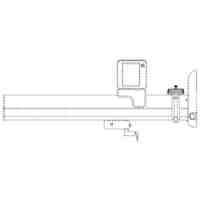
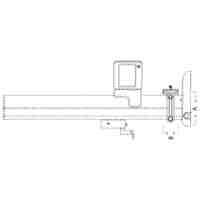
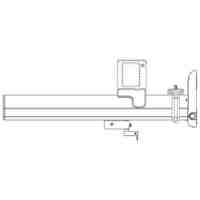
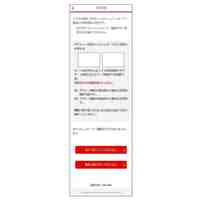
画像測定機用操作画像
意匠分類
N3
-10W()
出願番号
2025005703
出願日
2025-03-24
意匠権者
株式会社ミツトヨ
代理人
個人
意匠に係る物品の説明
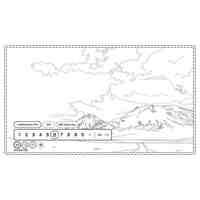
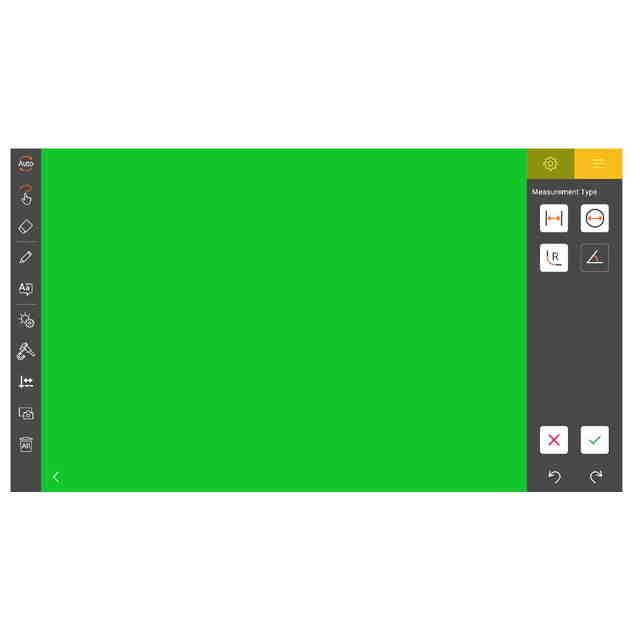
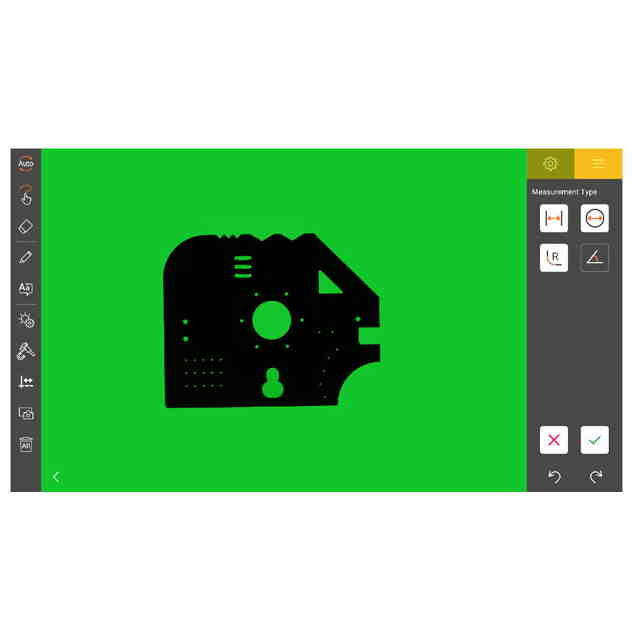
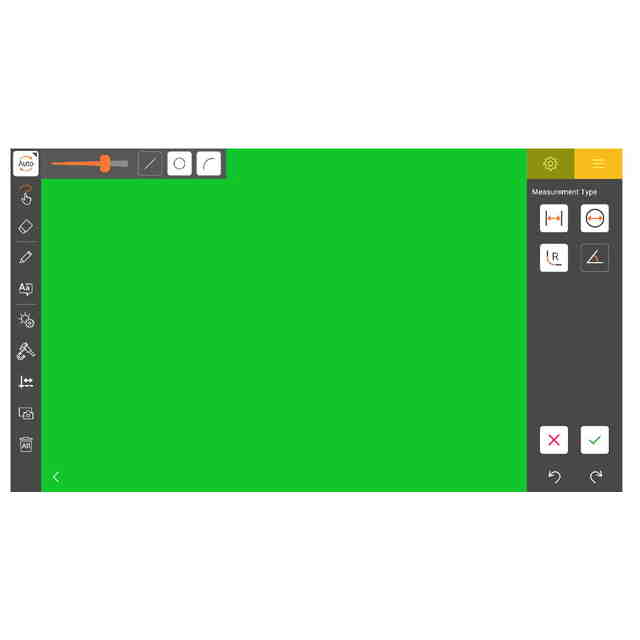
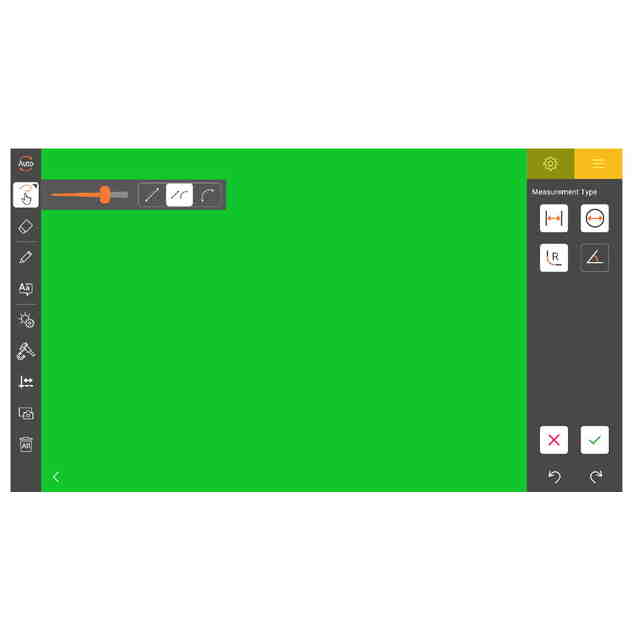
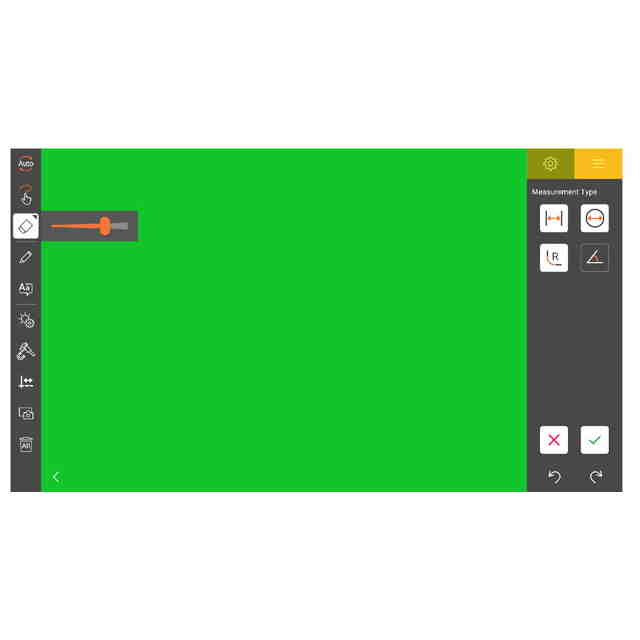
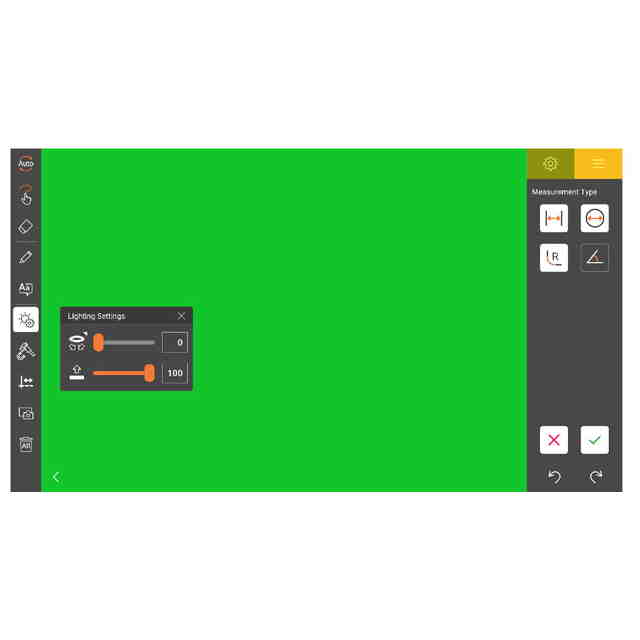
本画像は、テーブル上に載置された測定対象物の画像を撮像し、その画像から測定対象物の長さなどを測定して表示する画像測定機を操作するための画像である。画像測定機で取得された測定対象物の画像は、使用状態を示す参考画像図1に示すように、画像中央に表示される。画像左側のツールバーの最上段の「Auto」ボタンは、測定対象物の画像から要素(輪郭線)を自動的に抽出する際に操作され、「Auto」ボタンを長押しすると、使用状態を示す参考画像図2に示すように、「Auto」ボタンが黒塗り背景から白塗り背景の表示に変更され、測定対象物の画像から直線、円、又は円弧の要素を抽出するための選択ボタンが左から順に表示されると共に、要素の抽出レベルを調整するための調整バーが表示される。そして、「Auto」ボタンを長押しすることで表示された選択ボタンを選択すると、選択ボタンが黒塗り背景から白塗り背景の表示に変更され、調整バーのレベルを左右に調整すると、当該レベルがオレンジ色で表示される。画像左側のツールバーの上から2段目の指形状の「なぞり」ボタンは、測定対象物の画像をユーザがなぞらえた軌跡に基づいて要素を抽出する際に操作され、「なぞり」ボタンを長押しすると、使用状態を示す参考画像図3に示すように、「なぞり」ボタンが黒塗り背景から白塗り背景の表示に変更され、測定対象物の画像をなぞった範囲の点群から、線寄りに要素の抽出をするための選択ボタン、測定対象物の画像をなぞった範囲の点群から、測定対象物の画像が示す形状通りに要素の抽出をするための選択ボタン、測定対象物の画像をなぞった範囲の点群から、円弧寄りに要素の抽出をするための選択ボタンが左から順に表示されると共に、なぞった際の影響範囲を調整するための調整バーが表示される。そして、「なぞり」ボタンを長押しすることで表示された選択ボタンを選択すると、選択ボタンが黒塗り背景から白塗り背景の表示に変更され、調整バーのレベルを左右に調整すると、当該レベルがオレンジ色で表示される。画像左側のツールバーの上から3段目の消しゴム形状の「選択消去」ボタンは、画像に表示されている不必要な表示(例えば、寸法線など)を消す際に操作され、「選択消去」ボタンを長押しすると、使用状態を示す参考画像図4に示すように、「選択消去」ボタンが黒塗り背景から白塗り背景の表示に変更され、消去する影響範囲を調整するための調整バーが表示される。そして、「選択消去」ボタンを長押しすることで表示された調整バーのレベルを左右に調整すると、当該レベルがオレンジ色で表示される。画像左側のツールバーの上から4段目のペン形状の「記入」ボタンは、フリーハンドで文字などを画像に記入する際に操作され、「記入」ボタンを長押しすると、使用状態を示す参考画像図5に示すように、「記入」ボタンが黒塗り背景から白塗り背景の表示に変更され、文字の太さを調整するための調整バーが表示される。そして、「記入」ボタンを長押しすることで表示された調整バーのレベルを左右に調整すると、当該レベルがオレンジ色で表示される。画像左側のツールバーの上から5段目の「テキスト」ボタンは、キーボードなどで文字を画像に記入する際に操作され、「テキスト」ボタンを選択すると、「テキスト」ボタンが黒塗り背景から白塗り背景の表示に変更される。画像左側のツールバーの上から6段目の「照明」ボタンは、画像測定機のテーブル上に載置された測定対象物に対する照明の向き及び強さを調整する際に操作され、「照明」ボタンを選択すると、使用状態を示す参考画像図6に示すように、「照明」ボタンが黒塗り背景から白塗り背景の表示に変更され、測定対象物に対して上側から照明を当てる強さ及び当該測定対象物に対して下側から照明を当てる強さを調整する調整バーが表示される。そして、「照明」ボタンを選択することで表示された調整バーのレベルを左右に調整すると、当該レベルがオレンジ色で表示される。画像左側のツールバーの上から7段目のノギス形状の「キャリパー」ボタンは、キャリパー(物差しツール)を画像に表示させる際に操作され、「キャリパー」ボタンを長押しすると、使用状態を示す参考画像図7に示すように、「キャリパー」ボタンが黒塗り背景から白塗り背景の表示に変更され、キャリパーを抽出した要素に吸着させる処理を機能させる選択スイッチが表示される。そして、使用状態を示す参考画像図7に示すように、選択スイッチを右側に移動させてON状態にすると、青色で表示され、使用状態を示す参考画像図8に示すように、選択スイッチを左側に移動させてOFF状態にすると、灰色で表示される。画像左側のツールバーの上から8段目の「軸設定」ボタンは、画像上でユーザが座標軸を設定し、設定した座標軸に基づいて2点間距離などを表示する際に操作され、「軸設定」ボタンを選択すると、「軸設定」ボタンが黒塗り背景から白塗り背景の表示に変更される。画像左側のツールバーの上から9段目のカメラ形状の「キャプチャ」ボタンは、画像のキャプチャを取得する際に操作される。画像左側のツールバーの上から10段目のゴミ箱形状の「全消去」ボタンは、画像に表示されている表示を一括して消す際に操作される。画像左側のツールバーの11段目の左側に向く「矢印」ボタンは、ツールバーを一時的に隠す際に操作され、左側に向く「矢印」ボタンを選択すると、使用状態を示す参考画像図9に示すように、ツールバーが隠され、右側に向く「矢印」ボタンが表示される。そして、右側に向く「矢印」ボタンを操作すると、再度、ツールバーが表示される。画像右側の操作パネルの上側の4つのボタンうち、右上のボタンは、円の直径を表示する際に操作され、左上のボタンは、直線間の距離を表示する際に操作され、右下のボタンは、角度を表示する際に操作され、左下のボタンは、円弧の半径を表示する際に操作される。各々のボタンを選択すると、各々のボタンが黒塗り背景から白塗り背景の表示に変更される。画像右側の操作パネルの下側の4つのボタンのうち、右上のボタンは、操作した状態を確定する際に操作され、左上のボタンは、操作した状態を取り消す際に操作され、右下のボタンは、一つ次の操作をやり直す際に操作され、左下のボタンは、一つ前の操作した状態に戻す際に操作される。画像右側の操作パネルの下側の各々のボタンが無効状態となると、白色の部分が灰色に変更される。
意匠の説明
薄黄色で着色された部分以外の部分が、意匠登録を受けようとする部分である。
この意匠をJ-PlatPat(特許庁公式サイト)で参照する
関連意匠
株式会社ミツトヨ
画像測定機用操作画像
1か月前
株式会社ミツトヨ
三次元測定機用操作盤
5か月前
株式会社ミツトヨ
表示器付き操作器
7か月前
株式会社ミツトヨ
ロータリーエンコーダ
5か月前
株式会社ミツトヨ
無線通信機器
12か月前
株式会社ミツトヨ
三次元測定機用操作盤
7か月前
株式会社ミツトヨ
通信用接続機器
12か月前
株式会社ミツトヨ
通信用接続機器
12か月前
株式会社ミツトヨ
通信用接続機器
12か月前
株式会社興和工業
収納棚
11か月前
株式会社ミツトヨ
ハイトゲージ
8か月前
株式会社ミツトヨ
ハイトゲージ
8か月前
株式会社ミツトヨ
ハイトゲージ
8か月前
株式会社三菱UFJ銀行
GUI
10か月前
華為技術有限公司
GUI
10か月前
北京字跳網絡技術有限公司
GUI
8か月前
華為技術有限公司
GUI
10か月前
華為技術有限公司
GUI
10か月前
華為技術有限公司
GUI
10か月前
華為技術有限公司
GUI
10か月前
エアビーアンドビー インコーポレイテッド
GUI
11か月前
北京字跳網絡技術有限公司
GUI
5か月前
エアビーアンドビー インコーポレイテッド
GUI
5か月前
華為技術有限公司
GUI
10か月前
華為技術有限公司
GUI
1か月前
華為技術有限公司
GUI
10か月前
三星電子株式会社
GUI
1か月前
三星電子株式会社
GUI
1か月前
華為技術有限公司
GUI
10か月前
華為技術有限公司
GUI
3か月前
華為技術有限公司
GUI
2か月前
華為技術有限公司
GUI
10か月前
華為技術有限公司
GUI
10か月前
華為技術有限公司
GUI
10か月前
安克創新科技股ふん有限公司
GUI
5か月前
安克創新科技股ふん有限公司
GUI
5か月前
続きを見る
他の意匠を見る



 意匠ウォッチ